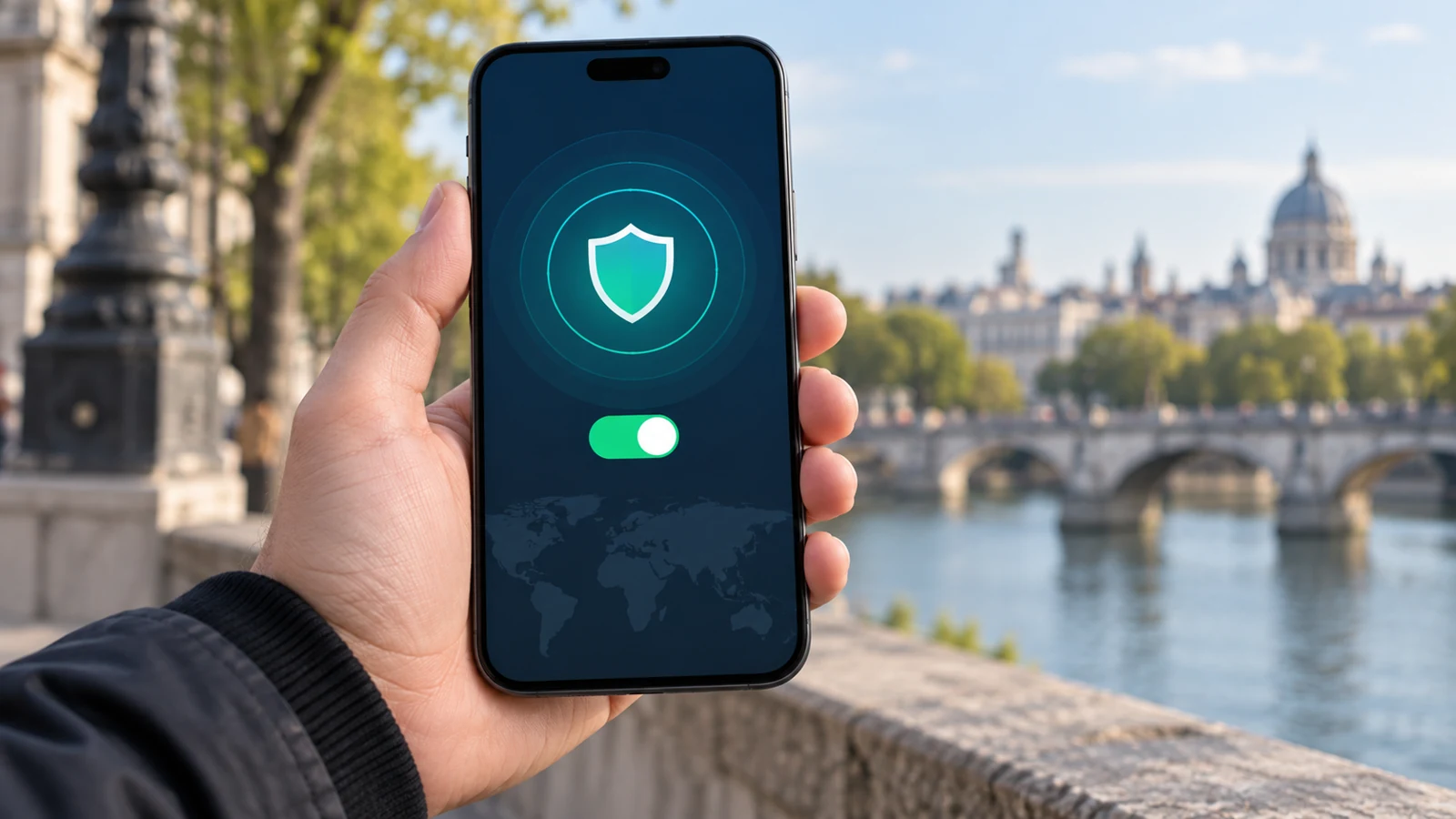
很多用户在日常使用VPN的过程中,经常会遇到VPN意外断开后自己完全不知情,导致敏感数据在明文状态下传输的风险,VPN连接通知设置方法思路就是从系统规则、客户端权限、场景适配多个维度搭建完整的状态提醒机制,不需要用户反复手动刷新检查连接状态,就能在连接成功、连接失败、意外断开、自动重连等关键节点收到明确提示,FAN整个流程基于通用操作系统和标准VPN协议的逻辑设计,不需要额外采购特殊工具。
配置前的前提条件与现象确认
首先要先明确自己当前遇到的通知异常具体现象,是VPN已经成功建立连接但系统完全没有任何提示,还是VPN意外中断后没有弹窗、震动、声音类的提醒,又或者是通知延迟很高,连接状态变化好几分钟之后才收到滞后的提示,不同的现象对应的排查优先级完全不同。
接下来要做基础属性确认,先理清你当前使用的VPN接入方式,是系统自带的PPTP、L2TP、IKEv2这类原生网络接入,还是第三方独立VPN客户端接入,两种不同的接入路径对应的通知触发逻辑完全不同,不能直接套用同一套设置方法操作。
普通用户在日常桌面环境下调试VPN连接通知相关配置
还要提前排查最容易被忽略的前置干扰项,确认你当前没有开启系统全局的专注模式或者免打扰模式,很多用户为了减少日常弹窗打扰,直接开启了全局通知拦截规则,这种情况下所有应用的通知都会被送入后台收纳,后续做任何VPN相关的通知配置都不会生效。
系统原生VPN接入的通知配置实操
如果是用系统自带的网络配置面板添加的原生VPN连接,首先进入系统的网络设置板块,找到对应已经保存的VPN配置项,点击高级设置选项,里面一般会有“连接状态变化时发送通知”的勾选框,先把这个选项勾选上,开启系统网络服务的状态推送权限。
接下来进入系统的通知管理列表,找到系统网络服务对应的通知权限设置页,把横幅提醒、声音提醒、锁屏提醒三个细分权限全部打开,不要只开启“允许通知”的总开关,否则提醒只会被收入通知中心后台,不会在当前正在使用的屏幕上弹出可见提示。
初步配置完成之后先做基础测试,手动点击连接VPN,观察桌面右上角或者状态栏的VPN专属图标出现的同时,有没有弹出对应的连接成功提示,之后手动点击断开VPN,确认断开通知也能正常弹出,FAN预期结果是两次状态变化都能在操作后立刻收到对应提示。
第三方VPN客户端的通知校准设置
如果是使用第三方VPN客户端接入的场景,首先不要忽略客户端第一次启动时弹出的通知权限申请弹窗,很多用户随手点了拒绝,后续客户端就没有权限推送任何连接状态变化的提醒,需要手动进入系统应用权限管理页重新开启通知权限。
进入客户端自身的设置面板,找到通知相关的分类选项,分别勾选“连接成功通知”“连接失败通知”“意外断开通知”“重连完成通知”四个细分选项,不要只开启通知总开关,避免漏掉VPN意外断开这类高风险场景的关键提醒。
这里要注意一个常见误区,很多用户习惯把VPN客户端设置成后台自动运行,但是部分系统的后台应用刷新权限默认是关闭的,要在系统的应用权限管理里,给对应VPN客户端打开后台活动权限,避免客户端在后台被系统临时冻结,无法实时推送通知。
进阶场景的补充通知配置思路
如果是在办公场景下使用企业分配的VPN,需要多设备同步状态提醒的话,可以搭配系统自带的自动化工具,设置当VPN连接状态变化时,自动给你的绑定邮箱或者企业即时通讯账号发送一条状态消息,就算当前操作的设备不在身边,也能收到对应的状态提醒。
全部配置完成之后要做至少两次异常断开模拟测试,FANVPN比如手动切换不同的WiFi网络,或者直接关闭当前的移动数据,观察VPN触发断开的时候,通知能不能第一时间弹出,避免出现通知滞后的问题。
最后要明确,VPN连接通知本身只是状态提醒工具,它不会改变VPN本身的加密或者传输逻辑,不要把通知推送当成连接成功的唯一判断标准,偶尔出现系统通知延迟的时候,还是要手动检查状态栏的VPN专属小图标,确认当前的实际连接状态。